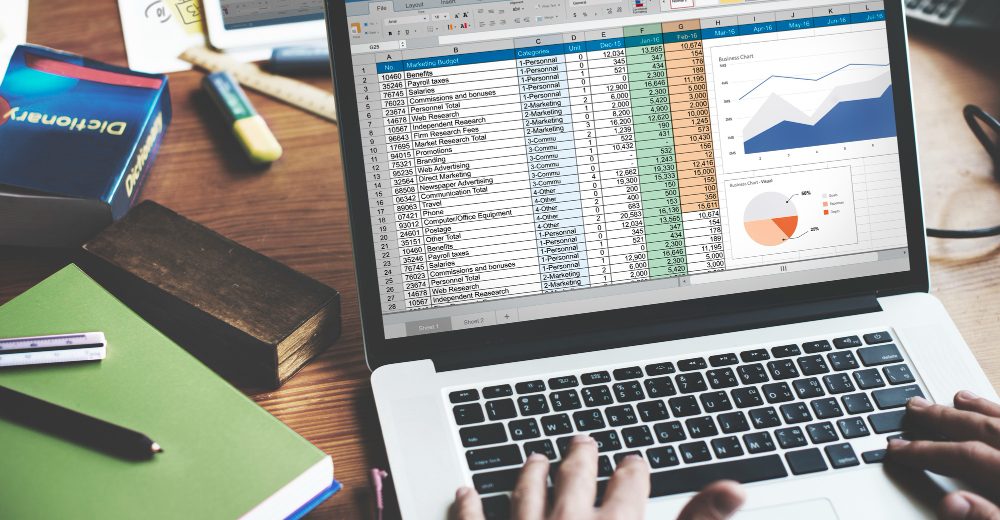

Banyak orang tidak tahu bahwa Google Maps sebenarnya menyimpan data kontak jutaan bisnis lokal Indonesia. Dari nama dan alamat, sampai nomor telepon dan website. Masalahnya, tidak ada tombol “Download” resmi dari Google untuk semua data itu.
Tapi ada cara untuk mengambilnya dan menyimpannya langsung ke Excel, dan artikel ini akan menjelaskan caranya langkah per langkah.
Kenapa Perlu Download Data dari Google Maps?
Ada banyak alasan tim sales dan marketing butuh data bisnis dalam jumlah banyak:
- Membangun database prospek untuk cold calling atau cold email
- Riset kompetitor di suatu area
- Menemukan mitra bisnis potensial di kota tertentu
- Memvalidasi keberadaan bisnis sebelum kunjungan lapangan
Kalau kebutuhannya cuma 10-20 data, copy manual masih bisa ditoleransi. Tapi untuk ratusan atau ribuan data, dibutuhkan cara yang lebih efisien.
Cara 1: Manual Copy-Paste (Tidak Disarankan untuk Volume Besar)
Ini cara yang paling banyak dilakukan tapi paling tidak efisien:
- Buka Google Maps di browser
- Ketik keyword bisnis dan lokasi (contoh: “dokter gigi Jakarta Selatan”)
- Klik satu per satu listing yang muncul
- Copy nama, nomor, dan alamat ke spreadsheet Excel atau Google Sheets
- Ulangi sampai semua listing selesai
Masalahnya: untuk 100 data saja sudah butuh 2-3 jam. Untuk 1.000 data, bisa seharian penuh. Belum lagi risiko salah copy atau data yang tidak konsisten.
Cara 2: Pakai Alanova (Otomatis, Langsung ke Excel)
Alanova adalah tool yang mengotomasi seluruh proses ini. Kamu cukup tentukan keyword dan kota, lalu Alanova akan mengumpulkan semua data dan mengekspornya langsung ke Excel.
Berikut langkah-langkahnya:
Step 1: Buka Alanova dan Buat Campaign
Buka app.alanova.id dan login. Kalau belum punya akun, daftar gratis dulu.
Klik New Campaign di sidebar.
Step 2: Isi Keyword dan Lokasi Target
Di kolom Keywords, ketik jenis bisnis yang mau kamu cari. Contoh:
salon kecantikanbengkel motortoko bangunan
Di kolom Locations, ketik kota atau area target. Kamu bisa isi beberapa kota sekaligus, misalnya Jakarta, Depok, Tangerang, Bekasi, Bogor dalam satu campaign.
Step 3: Set Jumlah Hasil
Tentukan berapa banyak data yang kamu butuhkan per lokasi. Untuk awal, 50-100 per kombinasi sudah cukup untuk melihat kualitas datanya.
Step 4: Klik Start dan Tunggu Prosesnya
Tekan Start Scraping. Alanova akan mulai bekerja secara otomatis, kamu bisa pantau progresnya di layar atau tinggalkan dulu dan kembali nanti.
Step 5: Download ke Excel
Setelah selesai (atau kapan pun selama proses berjalan), klik tombol Export Excel di halaman campaign. File .xlsx langsung terdownload dan siap dibuka di Microsoft Excel atau Google Sheets.
Data yang masuk ke file Excel mencakup:
- Nama bisnis
- Alamat lengkap
- Nomor telepon
- Website
- Email (jika berhasil diekstrak dari website bisnis)
- Rating bintang
- Jumlah review
- Kategori bisnis
Berapa Lama Prosesnya?
Ini perbandingan kasar antara manual dan pakai Alanova:
| Jumlah Data | Manual | Pakai Alanova |
|---|---|---|
| 100 bisnis | 2-3 jam | 10-15 menit |
| 500 bisnis | 1-2 hari | 45-60 menit |
| 1.000 bisnis | 3-5 hari | 1-2 jam |
| 5.000 bisnis | Tidak realistis | Setengah hari |
Tips Supaya Data yang Didapat Berkualitas
Pakai Keyword yang Spesifik
Ketik “klinik kecantikan” bukan cuma “klinik”. Semakin spesifik keyword-nya, semakin relevan hasilnya dan lebih mudah untuk di-follow up.
Mulai dari Kota Prioritas
Jangan langsung isi 50 kota sekaligus di awal. Mulai dari 3-5 kota yang paling relevan dengan target market kamu, lihat hasilnya, baru ekspansi.
Filter yang Punya Email
Di dashboard Alanova, kamu bisa langsung melihat mana leads yang sudah ada email-nya. Prioritaskan ini untuk outreach pertama karena lebih mudah dihubungi.
Coba Gratis Sekarang
Kamu tidak perlu install apapun dan tidak perlu kartu kredit untuk mulai. Daftar di app.alanova.id, buat campaign pertama kamu, dan download hasilnya ke Excel dalam beberapa menit.
Baca Juga
- cara scraping tanpa coding
- export ke Google Sheets
- export kontak ke CRM
- tools lead generation terbaik
- cara membuat database prospek
Tip: Coba dulu dengan 1 keyword dan 2-3 kota untuk melihat kualitas datanya sebelum menjalankan campaign yang lebih besar.
Butuh jasa scraping data Google Maps Indonesia yang lebih lengkap? Lihat panduan lengkapnya di sana.
[…] cara download data Google Maps ke Excel […]
[…] cara download ke Excel […]
[…] cara download ke Excel […]
[…] cara download data Google Maps ke Excel […]
[…] cara download data Google Maps ke Excel […]
[…] cara download data Google Maps ke Excel […]